


Atualizar a assinatura da sua conta pessoal
Você pode atualizar sua conta pessoal do GitHub Free para o GitHub Pro para obter ferramentas de revisão de código avançadas em repositórios privados. Para obter mais informações, consulte os "produtos do GitHub".
- No canto superior direito de qualquer página, clique na sua foto de perfil e, em seguida, clique em Configurações.

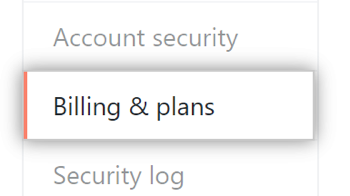
- In your user settings sidebar, click Billing & plans.
- Ao lado de "Plano atual", clique em Atualizar.

- Em "Pro" na página "Comparar planos", clique em Fazer atualização para Pro.
- Em "Upgrade summary" (Resumo da atualização), escolha se deseja pagar mensalmente ou anualmente.

- Como alternativa, para visualizar os detalhes de seu plano, clique em Show details (Mostrar detalhes).
- Under "Billing information", complete the form, then click Save.
- Em "Método de pagamento", escolha para pagar com cartão de crédito ou PayPal.

- Preencha o formulário de informações de pagamento e clique em Submit (Enviar).
- Revise as informações sobre a cobrança e data de cobrança e clique em Upgrade my account (Atualizar minha conta) ou Upgrade my organization's account (Atualizar a conta da minha organização).
Atualizar a assinatura da organização
Você pode atualizar sua organização de GitHub Free para uma organização para GitHub Team para acessar ferramentas avançadas de gerenciamento e colaboração para equipes ou atualizar sua organização para o GitHub Enterprise Cloud para obter controles adicionais de segurança, conformidade e implantação. Para obter mais informações, consulte os "produtos do GitHub".
Apenas integrantes da organização com função de proprietário ou gerente de cobrança podem acessar ou alterar as configurações de cobrança da organização.
- No canto superior direito de qualquer página, clique na sua foto de perfil e, em seguida, clique em Configurações.
- Na barra de configurações, clique em Organizações.

- Ao lado da organização, clique em Configurações.

- Se você for um proprietário da organização, na barra lateral esquerda, clique em Planos de & cobrança.

- Clique em Atualizar ao lado de "Plano atual".
- Em "Comparar planos", você pode comparar as funcionalidades de cada plano. Dependendo do seu plano atual e do plano que você escolheu, clique em Atualizar para a Equipe ou Atualizar para a Empresa.

- Em "Upgrade summary" (Resumo da atualização), escolha se deseja pagar mensalmente ou anualmente.
- Como alternativa, para visualizar os detalhes de seu plano, clique em Show details (Mostrar detalhes).
- Em "Método de pagamento", escolha para pagar com cartão de crédito ou PayPal.
- Preencha o formulário de informações de pagamento e clique em Submit (Enviar).
- Opcionalmente, se a sua organização pertence a uma empresa ou instituição, selecione This account is owned by a business (Esta conta pertence a uma empresa).

- Se sua organização é propriedade de uma empresa ou instituição, digite o nome da empresa ou instituição.

- Revise as informações sobre a cobrança e data de cobrança e clique em Upgrade my account (Atualizar minha conta) ou Upgrade my organization's account (Atualizar a conta da minha organização).
Próximas etapas para organizações que usam o GitHub Enterprise Cloud
Se você tiver atualizado sua organização para o GitHub Enterprise Cloud, você poderá configurar a identidade e a gestão de acesso para a sua organização. For more information, see "Gerenciar logon único de SAML para sua organização".
Caso queira usar uma conta corporativa com o GitHub Enterprise Cloud, entre em contato com Equipe de Vendas do GitHub. Para obter mais informações, consulte "Sobre contas corporativas" na documentação de GitHub Enterprise Cloud.
Adicionar estações à organização
Se você quiser que outros usuários tenham acesso aos repositórios privados da organização GitHub Team, você poderá comprar mais estações a qualquer momento.
- No canto superior direito de qualquer página, clique na sua foto de perfil e, em seguida, clique em Configurações.
- Na barra de configurações, clique em Organizações.
- Ao lado da organização, clique em Configurações.
- Se você for um proprietário da organização, na barra lateral esquerda, clique em Planos de & cobrança.
- Use o menu suspenso Edit (Editar) e clique em Add seats (Adicionar estações).

- Em "Add seats" (Adicionar estações), digite o número de estações que você deseja adicionar.

- Clique em Add seats (Adicionar estações).

Trocar o plano de cobrança da organização de preços por repositório para por usuário
Se a organização estiver usando um plano de cobrança por repositório herdado, você poderá trocar para preços por usuário a qualquer momento. No entanto, não poderá retornar para preços por repositório depois que tiver atualizado para preços por usuário. Para obter mais informações, consulte "Sobre preços por usuário".
- No canto superior direito de qualquer página, clique na sua foto de perfil e, em seguida, clique em Configurações.
- Na barra de configurações, clique em Organizações.
- Ao lado da organização, clique em Configurações.
- Se você for um proprietário da organização, na barra lateral esquerda, clique em Planos de & cobrança.
- À direita do nome do seu plano, use o menu suspenso Editar e selecione Editar plano.

- À direita das "Ferramentas avançadas para equipes", clique em Atualizar agora.

- Em "Comparar planos", você pode comparar as funcionalidades de cada plano. Dependendo do seu plano atual e do plano que você escolheu, clique em Atualizar para a Equipe ou Atualizar para a Empresa.
- Em "Upgrade summary" (Resumo da atualização), escolha se deseja pagar mensalmente ou anualmente.
- Opcionalmente, se a sua organização pertence a uma empresa ou instituição, selecione This account is owned by a business (Esta conta pertence a uma empresa).
- Se sua organização é propriedade de uma empresa ou instituição, digite o nome da empresa ou instituição.
- Revise as informações sobre a cobrança e data de cobrança e clique em Upgrade my account (Atualizar minha conta) ou Upgrade my organization's account (Atualizar a conta da minha organização).
Solucionar problemas de erro 500 ao atualizar
Se você receber um erro 500 ao tentar atualizar sua conta:
- Tente limpar o cache do seu navegador e reenvie suas informações
- Verifique se você digitou seus dados de pagamento corretamente
Se isso não resolver o problema, entre em contato com o GitHub Support.
